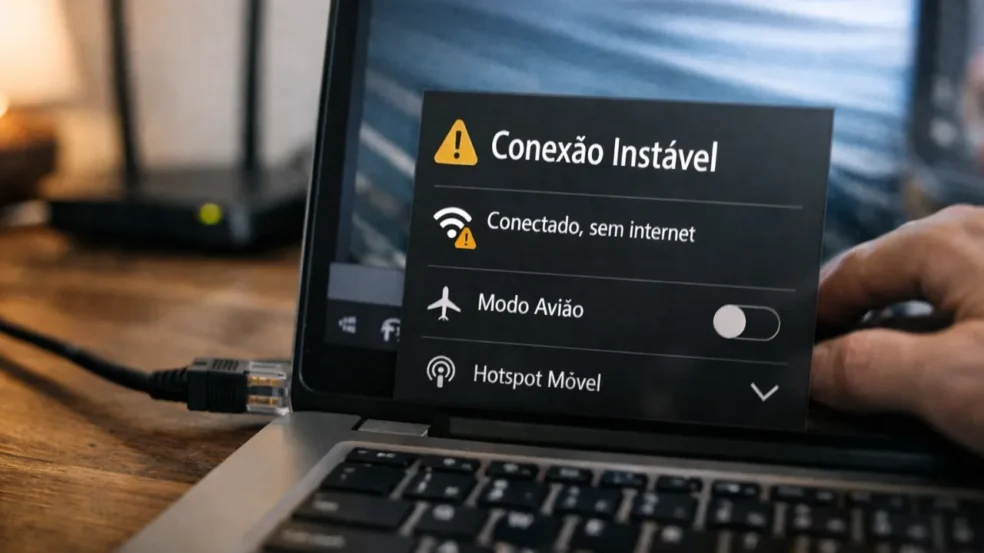
Você já se viu reiniciando o roteador pela terceira vez no dia, xingando o Wi-Fi e trocando o notebook de lugar na esperança de uma barra a mais de sinal? Pois saiba que, em muitos casos, o problema de conexão instável no Windows não está no sinal da internet, e sim em uma configuração simples dentro do próprio sistema operacional — algo que a maioria dos usuários sequer imagina.
Conexão instável no Windows pode ser resolvida no Gerenciador de Energia
A conexão instável no Windows tem uma causa silenciosa: a configuração de economia de energia da placa de rede. Quando ativada, essa opção faz com que o sistema reduza o consumo de energia desativando ou limitando o funcionamento da placa Wi-Fi em segundo plano. O resultado? Quedas de conexão intermitentes, lentidão inesperada e dificuldade para reconectar após sair do modo de hibernação ou suspensão.
Essa configuração vem ativada por padrão em muitos notebooks, especialmente os com Windows 10 e Windows 11. Para desativá-la, basta:
- Ir ao Gerenciador de Dispositivos;
- Expandir a opção Adaptadores de Rede;
- Clicar com o botão direito sobre o adaptador Wi-Fi e escolher Propriedades;
- Na aba Gerenciamento de Energia, desmarcar a opção “Permitir que o computador desligue este dispositivo para economizar energia”.
É uma mudança que leva menos de um minuto, mas pode transformar completamente a estabilidade da sua internet.
Mudanças no modo de rede também causam oscilação
Outro fator que impacta a conexão instável no Windows é o tipo de rede configurado como “Pública” em vez de “Privada”. Essa definição influencia a maneira como o sistema se conecta e interage com redes conhecidas, podendo restringir o tráfego de pacotes e causar lentidão ao acessar servidores.
Ao configurar uma rede como privada, o Windows permite uma comunicação mais fluida com outros dispositivos da mesma rede, melhora o reconhecimento da rede e, principalmente, mantém uma conexão mais constante. Para ajustar:
- Vá em Configurações > Rede e Internet > Wi-Fi > Propriedades da rede;
- Selecione Privada em vez de Pública.
Essa mudança não aumenta o consumo de dados e nem reduz a segurança, ao contrário do que muitos pensam. Ela apenas ajusta os parâmetros internos para garantir um desempenho mais coerente com redes confiáveis — como a de casa ou do trabalho.
Atualizações do Windows podem reverter suas configurações
Um detalhe que poucos percebem é que, após atualizações do sistema, o Windows pode reverter automaticamente algumas preferências, incluindo as que influenciam na conexão instável. Isso acontece principalmente após updates de segurança ou grandes versões semestrais.
Notícias Relacionadas


Por isso, se a sua conexão estava boa e voltou a oscilar do nada, vale a pena revisar:
- A aba de gerenciamento de energia da placa de rede;
- O tipo de rede configurado (pública ou privada);
- Os drivers da placa de rede, que podem ter sido substituídos.
Manter os drivers atualizados também é essencial. Para isso, você pode usar o Windows Update ou softwares de fabricantes como Intel, Realtek ou Qualcomm, dependendo do chip da sua placa Wi-Fi.
Soluções práticas para usuários comuns
A maioria dos tutoriais na internet sobre conexão instável no Windows recomenda reinstalar drivers, trocar DNS ou usar comandos no prompt de comando. Embora funcionem, são medidas mais avançadas e nem sempre acessíveis a usuários sem experiência técnica.
Mas, como você viu neste artigo, duas das principais causas de instabilidade podem ser resolvidas com mudanças simples:
- Desativar o modo de economia de energia da placa de rede;
- Ajustar o perfil da rede para privada.
Ambas não exigem conhecimentos técnicos e podem ser feitas em menos de cinco minutos, com impacto direto e imediato na performance da internet.
Você não precisa trocar o roteador
É comum que usuários comecem a trocar de plano, de roteador ou até do provedor de internet por causa de uma instabilidade que, na verdade, está sendo causada localmente pelo sistema Windows.
Essa é a típica armadilha do diagnóstico superficial: o sinal parece bom, mas a conexão falha — e o primeiro suspeito vira o Wi-Fi. Só que, como vimos, o verdadeiro culpado pode estar dentro do seu notebook, com uma simples caixinha de seleção marcada no lugar errado.
Se você já gastou tempo e dinheiro tentando resolver o problema de conexão instável, vale voltar dois passos e revisar o básico. Às vezes, a solução está a poucos cliques de distância.